

サーバー移転やドメインの設定変更を行ったあと、「サイトがまだ表示されない」「メールが届かない」と焦った経験はありませんか?その原因のほとんどは、DNSの反映時間(DNS propagation)にあります。
本記事では、DNS反映の仕組みを分かりやすく解説し、現在のステータスを確認するツールと、反映を早める3つの実践テクニックを紹介します。
DNS反映時間とは?
DNS反映時間とは、ドメインのDNSレコード(Aレコード、MXレコード、ネームサーバーなど)を変更してから、その情報が世界中のDNSサーバーに行き渡るまでに必要な時間のことです。専門用語では「DNS propagation(プロパゲーション/伝播/浸透)」と呼ばれます。
一般的に、DNS反映には24〜48時間ほどかかると言われており、長い場合は最大72時間に及ぶこともあります。
反映時間の目安一覧
| 変更内容 | 一般的な反映時間 | 最大時間 |
|---|---|---|
| ネームサーバーの変更 | 数時間〜48時間 | 72時間 |
| Aレコードの変更 | 数分〜24時間 | 48時間 |
| MXレコードの変更 | 数時間〜24時間 | 48時間 |
| CNAME / TXTレコード | 数分〜数時間 | 24時間 |
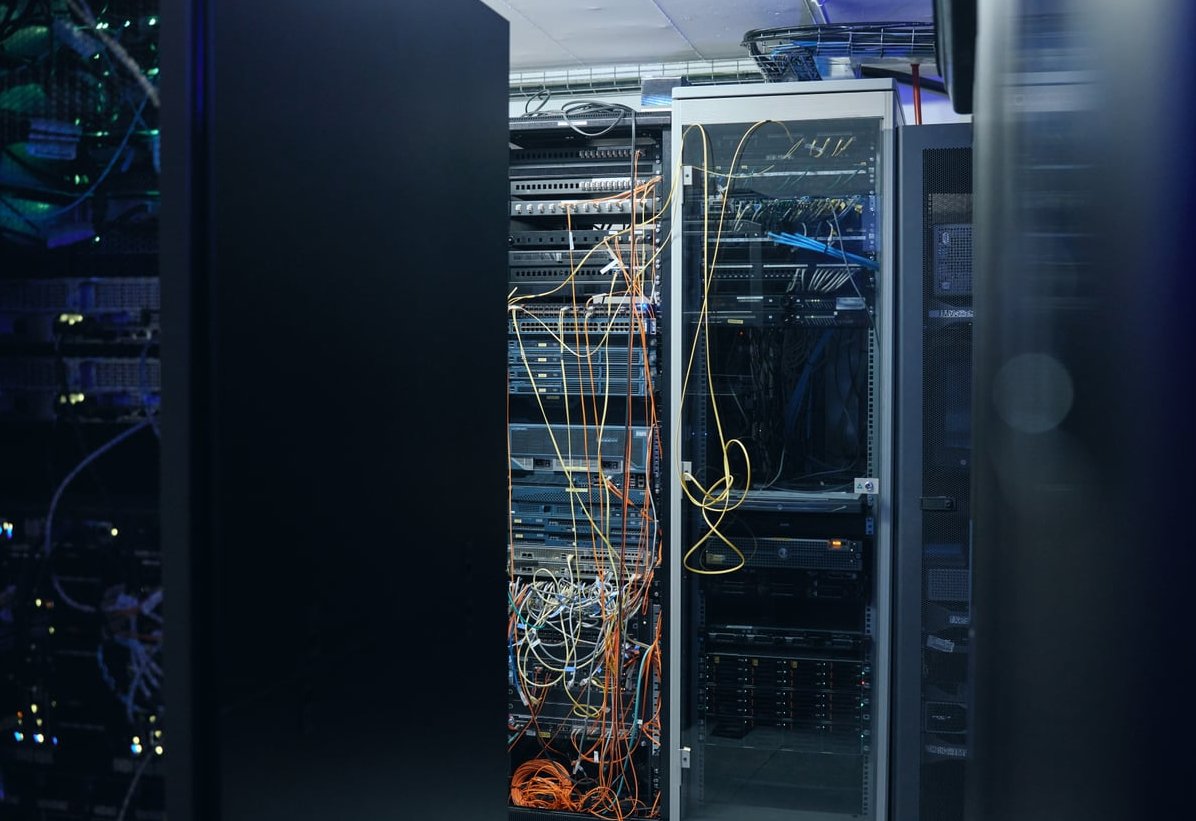
なぜDNS反映に時間がかかるのか?仕組みを図解で理解
DNSは「インターネットの電話帳」と呼ばれ、ドメイン名(例:ozasahayashi.com)をIPアドレスに変換する役割を持っています。設定変更が時間を要するのは、世界中に分散配置されたDNSキャッシュサーバーが、それぞれ独自のタイミングで情報を更新しているからです。
DNSクエリの流れ
[ユーザー端末]
     ↓ ①ドメインを問い合わせ
[ローカルDNSキャッシュ]
     ↓ ②キャッシュなしの場合
[ISPのDNSリゾルバ]
     ↓ ③
[ルートDNSサーバー]
     ↓ ④
[TLDサーバー (.com 等)]
     ↓ ⑤
[権威DNSサーバー]  ← ここに最新情報がある
     ↓ ⑥
[ユーザーへIPアドレス返却]
各ステップでキャッシュが保持され、その有効期間(TTL)が切れるまで古い情報が返されます。これが「DNSが浸透するまで時間がかかる」と言われる主な理由です。
DNS反映状況を確認する具体的なツール
変更が完了したかどうかを正確に把握するには、専用ツールやコマンドを使うのがおすすめです。
1. オンラインの伝播チェックツール
- whatsmydns.net:世界各地のDNSサーバーから一括で反映状況を確認できる定番ツール。
- DNS Checker(dnschecker.org):ロケーションごとに視覚的にステータスを表示。
- Google Admin Toolbox – Dig:Google公式の高機能なDNSルックアップツール。
2. コマンドラインで確認する方法
Windowsの場合:
nslookup ozasahayashi.com 8.8.8.8
Mac / Linuxの場合:
dig ozasahayashi.com @8.8.8.8
dig ozasahayashi.com MX +short
3. ローカルキャッシュをクリアして即時確認
- Windows:
ipconfig /flushdns - Mac:
sudo dscacheutil -flushcache; sudo killall -HUP mDNSResponder - Chromeブラウザ:
chrome://net-internals/#dnsから「Clear host cache」
DNS反映を早める3つのテクニック
「24〜48時間も待てない」という方のために、反映時間を短縮する実践的な方法を3つ紹介します。
テクニック1:事前にTTL値を短く設定する
最も効果的な方法がTTL(Time To Live)の事前調整です。TTLとは、DNSキャッシュが保持される秒数のこと。デフォルトで3600秒(1時間)や86400秒(24時間)に設定されていることが多いですが、これを変更予定日の1〜2日前に300秒(5分)に下げておくことで、切り替え後の反映が劇的に速くなります。
- 変更予定の48時間前にTTLを「300」に変更
- 古いTTLが期限切れになるのを待つ
- 本番のDNS変更を実施 → 数分で反映
- 安定後、TTLを元の値(3600〜86400)に戻す
テクニック2:高速な権威DNSサービスを利用する
大手のDNSサービスは、独自のAnycastネットワークによって世界中のサーバーへ高速に変更を伝播させます。
- Cloudflare DNS:通常数分以内に世界反映
- Amazon Route 53:60秒以内の更新が可能
- Google Cloud DNS:高い信頼性と速度
テクニック3:パブリックDNSとローカルキャッシュをリセット
自分の端末や社内ネットワークでだけ反映されない場合、クライアント側のキャッシュが原因です。前述の ipconfig /flushdns や dscacheutil コマンドでクリアし、1.1.1.1(Cloudflare)や8.8.8.8(Google)などの高速パブリックDNSへ一時的に切り替えるのも有効です。

DNS反映中に注意すべきポイント
- 新旧サーバーを並行稼働させる:完全切り替えまで両方のサーバーでサイトを稼働させ、ユーザー影響を最小化。
- メールの取りこぼしに注意:MXレコード変更時は、旧サーバーのメール受信を48時間は維持する。
- SSL証明書の準備:新サーバー側で先に証明書を発行しておく。
まとめ
DNS反映時間は、通常24〜48時間、最大で72時間かかります。しかし、TTLの事前調整と高速DNSサービスの活用、そしてキャッシュのリセットを組み合わせれば、ダウンタイムを最小限に抑えてスムーズな移行が可能です。サーバー移転やドメイン変更を計画する際は、ぜひ本記事のテクニックを活用してください。
FAQ:DNS反映に関するよくある質問
Q1. DNS反映が72時間経っても完了しない場合は?
権威DNSサーバーの設定ミスの可能性が高いです。レジストラの管理画面でネームサーバーが正しく登録されているか、SOAレコードのシリアル番号が更新されているかを確認してください。
Q2. 反映時間中にサイトはダウンしますか?
新旧両方のサーバーを稼働させていれば、ユーザーは古いか新しいIPに振り分けられるだけでダウンしません。ただし、コンテンツに差異があると一貫性が崩れるため注意が必要です。
Q3. TTLを短くしすぎるデメリットはありますか?
TTLが短いと問い合わせ頻度が増え、DNSサーバーの負荷とレスポンス時間がわずかに上がります。通常運用時は3600秒(1時間)以上に戻しておきましょう。
Q4. 「世界一速いDNS」はどれですか?
2026年現在、応答速度のベンチマークではCloudflare(1.1.1.1)が世界最速クラスとされ、次いでGoogle Public DNS(8.8.8.8)、Quad9(9.9.9.9)が高速です。
Q5. nslookupで新しいIPが返ってこないのはなぜ?
使用しているDNSリゾルバが古いキャッシュを保持しているためです。nslookup ドメイン 1.1.1.1 のように外部DNSを指定して再確認してみてください。
0 Comments